우측 패널 (Data)
생성일: 2026년 9월 9일 오전 10:54
우측 패널 구조 이해하기
우측 속성 패널은 선택한 요소의 스타일과 동작을 설정하는 영역입니다.
선택한 컴포넌트 종류에 따라 설정 가능한 항목이 변경됩니다.
우측 패널 구성
| 탭 | 설명 |
|---|---|
| Style | 디자인 및 레이아웃 설정 |
| Animation | 인터랙션 및 모션 설정 |
| Data | 데이터 연결 설정 |
3. 데이터 바인딩 이해하기
데이터 바인딩이란?
인터페이스(UI)요소와 실제 쇼핑몰 데이터 항목(소스)를 상호 연결하는 과정을 의미합니다.
바인딩이 정상적으로 구성되면 쇼핑몰 데이터가 업데이트될 때마다 연결된 UI 요소 역시 실시간으로
자동 갱신됩니다.
바인딩 선택 기준
- 변수 바인딩:고정된 단일 값을 화면에 넣을 때 사용합니다.
- 상품 바인딩:상품 카드나 상품 목록을 만들 때 사용합니다.
- 카테고리 바인딩:카테고리 메뉴나 카테고리 목록을 만들 때 사용합니다.
1. 변수 바인딩
| 용도 | 한 위치에 하나의 값이 들어가는 요소(텍스트,이미지,링크 등)를 미리 정의된 플렉스지 변수와 연결할 때 사용합니다. |
|---|---|
| 적용 방법 | 1) 캔버스에서 해당 요소를 선택합니다. |
| 2) 우측 패널에서 데이터 바인딩 버튼 을 클릭합니다. | |
| 3) 변수 목록에서 텍스트,이미지,링크 타입에 맞는 변수를 선택하여 연결합니다. | |
| 4) 연결 후 레이어에서 해당 아이콘을 확인할 수 있습니다. |
예시
⚠️ 확인 포인트
- 요소와 변수의 타입이 일치하는지 확인합니다.
- 변수 값이 비어 있으면 화면에 표시되지 않을 수 있으니 주의합니다.
- 하나의 요소에는 화면 목적에 맞는 대표 변수를 하나만 연결합니다.
이미지 바인딩 예시
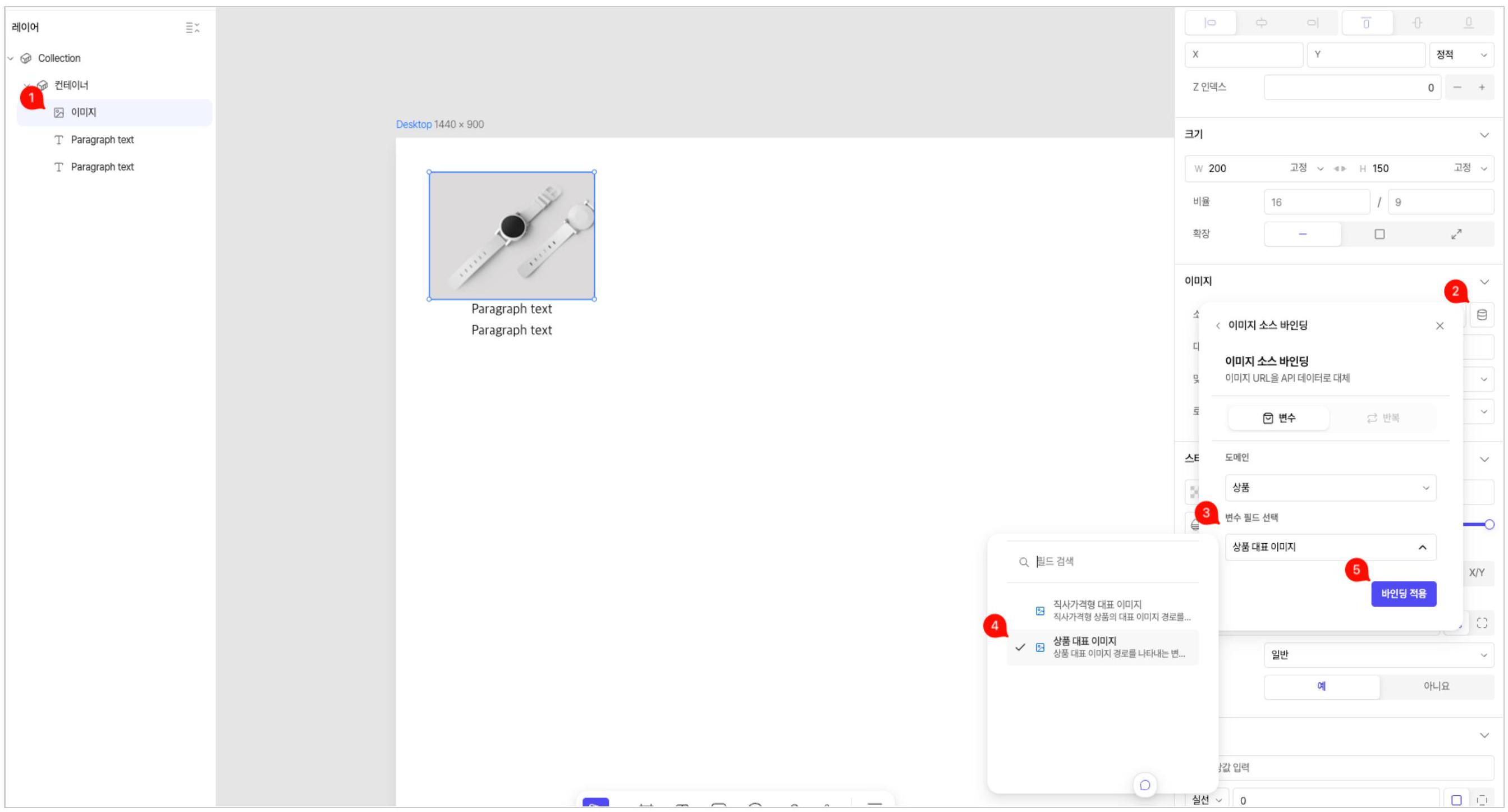
- 요소 선택
- 바인딩 팝오버 오픈
- 변수 리스트 오픈
- 변수 선택
- 바인딩 적용
2. 상품 바인딩
| 용도 | 상품 카드, 추천 상품, 상품 목록 등 상품 데이터가 반복되는 영역에 사용합니다. |
|---|---|
| 필드 연결 | 카드 내 이미지(상품 대표 이미지), 이름(상품명), 가격(상품 판매가), 상세 이동(상품 상세화면 URL)을 각각 필드에 매칭합니다. |
| 적용 방법 | 1) 반복할 상품 카드 하나를 선택합니다. |
| 2) 우측 데이터 탭 > 데이터 소스 영역으로 이동하여 상품 데이터를 선택합니다. | |
| 3) 전체 상품, 특정 카테고리, 추천 상품 등 목적에 맞는 기준을 선택하고 반복 적용 버튼으로 적용합니다. |
상품 바인딩 예시
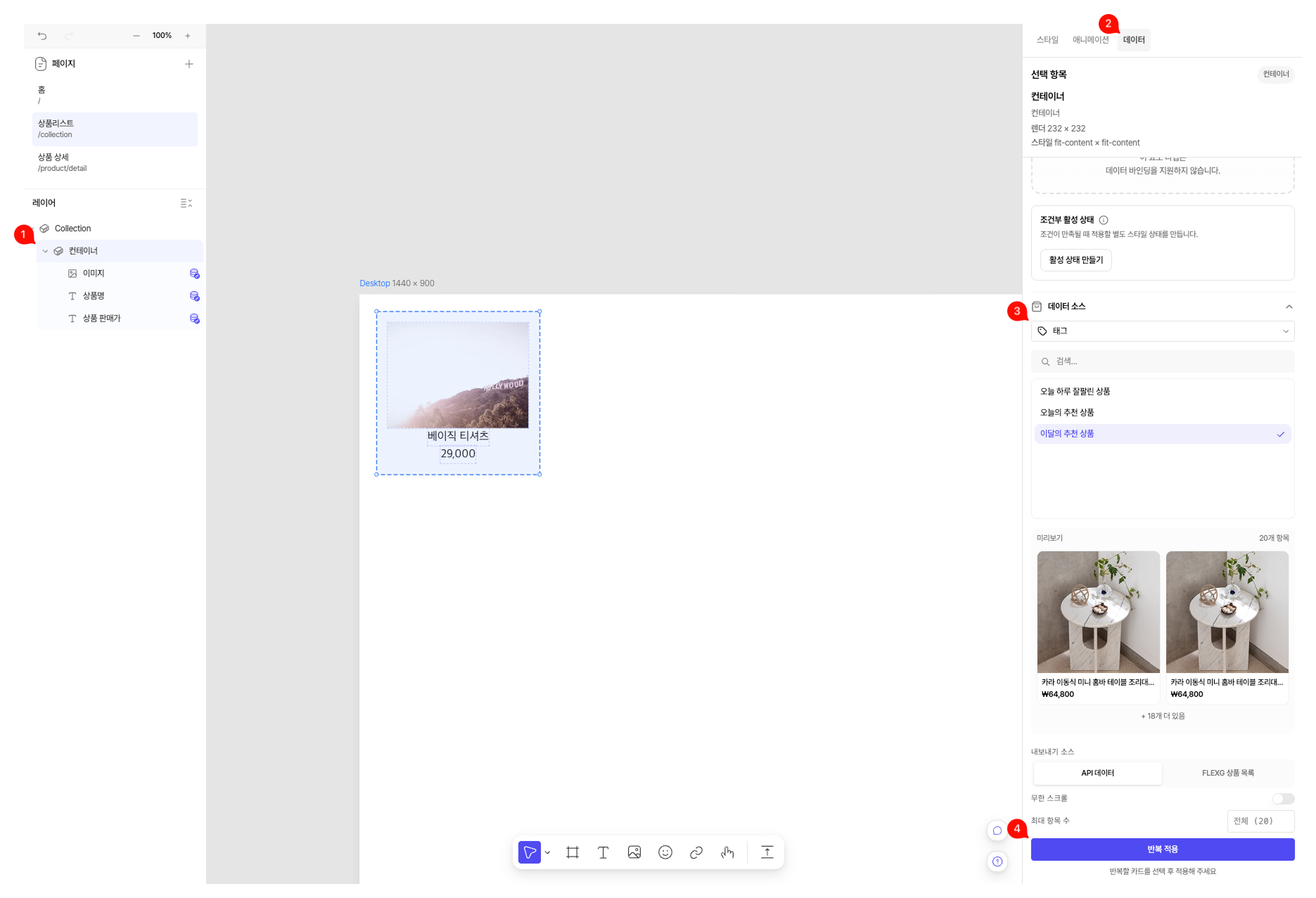
- 반복할 카드 선택
- 우측 패널 > 데이터 탭 접근
- 반복할 데이터 카테고리 선택
- 반복 적용
💡Tip. 상품 반복 옵션 설정하기
-
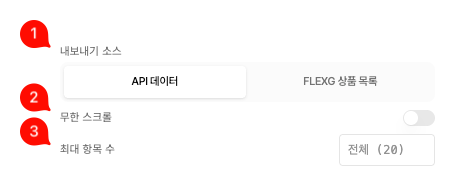
내보내기 소스
배포 또는 내보내기 시 상품 목록 연결 방식을 설정합니다.
- API 데이터: 선택한 데이터 조회 조건을 기준으로 상품을 가져옵니다.
- FLEXG 상품 목록: FLEXG 데이터와 연결하여 배포 결과에서 목록을 처리합니다.
- 무한 스크롤
사용자가 스크롤할 때 상품을 이어서 보여줍니다. 상품이 많은 목록 화면에서는 켜고,
고정된 작은 섹션에서는 끄는 것을 권장합니다. (ex. 상품 리스트 페이지) -
최대 항목 수
화면에 표시할 상품 카드의 최대 개수를 정합니다. 데이터가 많아도 지정된 개수까지만 표시되며,
무한 스크롤 사용 시에도 초기 표시 기준으로 활용합니다.
⚠️ 확인 포인트
- 반복 바인딩은 개별 요소가 아닌 카드 하나 전체를 감싸는 영역에 적용해야 합니다.
- 미리보기에서 각 카드가 서로 다른 상품 정보를 표시하는지 확인합니다.
3. 카테고리 바인딩
| 용도 | 메뉴, 사이드바, 카테고리별 상품 진입 영역 등 카테고리 정보 표시 영역에 사용합니다. |
|---|---|
| 필드 연결 | 카테고리명, 링크를 각각 연결합니다. |
카테고리 바인딩 예시
🎥 [카테고리 선택, 상위 항목 하위] 카테고리 바인딩 동영상 보러가기
🎥 [현재 URL 하위] 카테고리 바인딩 동영상 보러가기
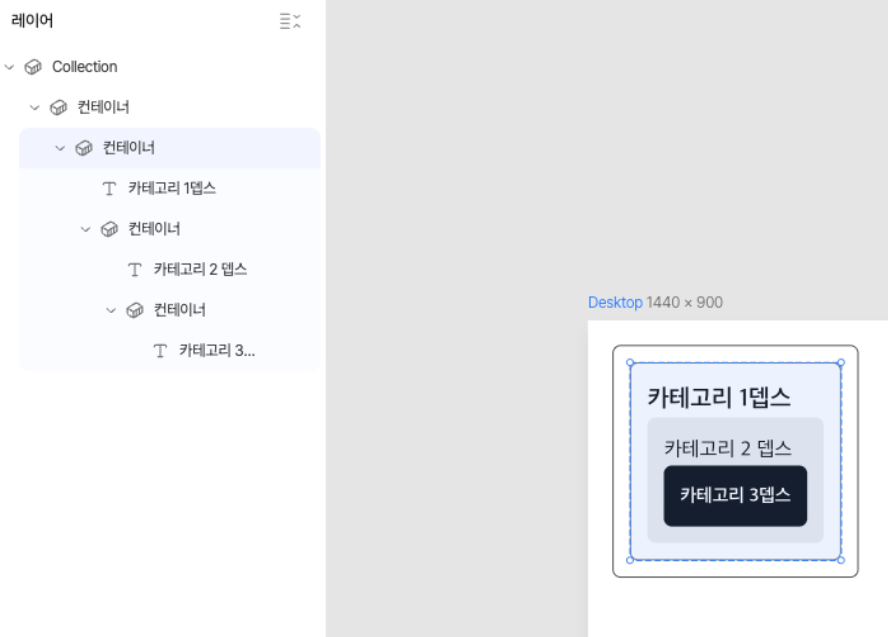
- 카테고리 정렬 컨테이너
- 반복 컨테이너 (1depth)
- 카테고리 바인딩 텍스트
- 반복 컨테이너 (2depth)
- 카테고리 바인딩 텍스트
- 반복 컨테이너 (3depth)
- 카테고리 바인딩 텍스트
- 반복 컨테이너 (1depth)
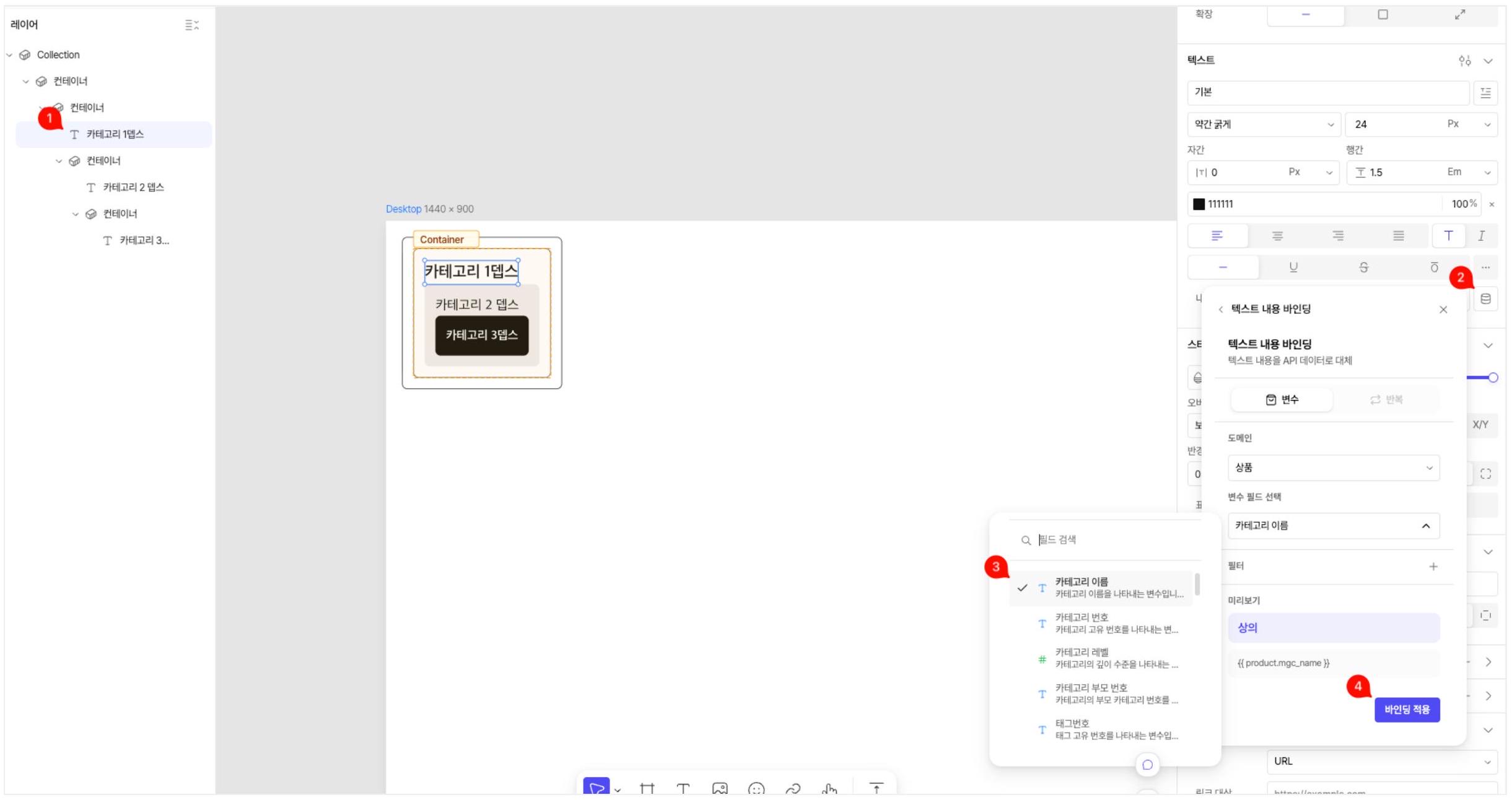
💡Tip 1. 카테고리 기본 바인딩 방법
- 카테고리 레이어를 구성합니다.
- 모든 텍스트에 카테고리 이름 변수를 바인딩합니다.
- 카테고리 링크를 바인딩합니다.
링크 섹션 > 유형 FLEXG 선택 > 변수 리스트 접근 > 카테고리 페이지 연결 변수 선택 - 바인딩 적용 버튼 클릭
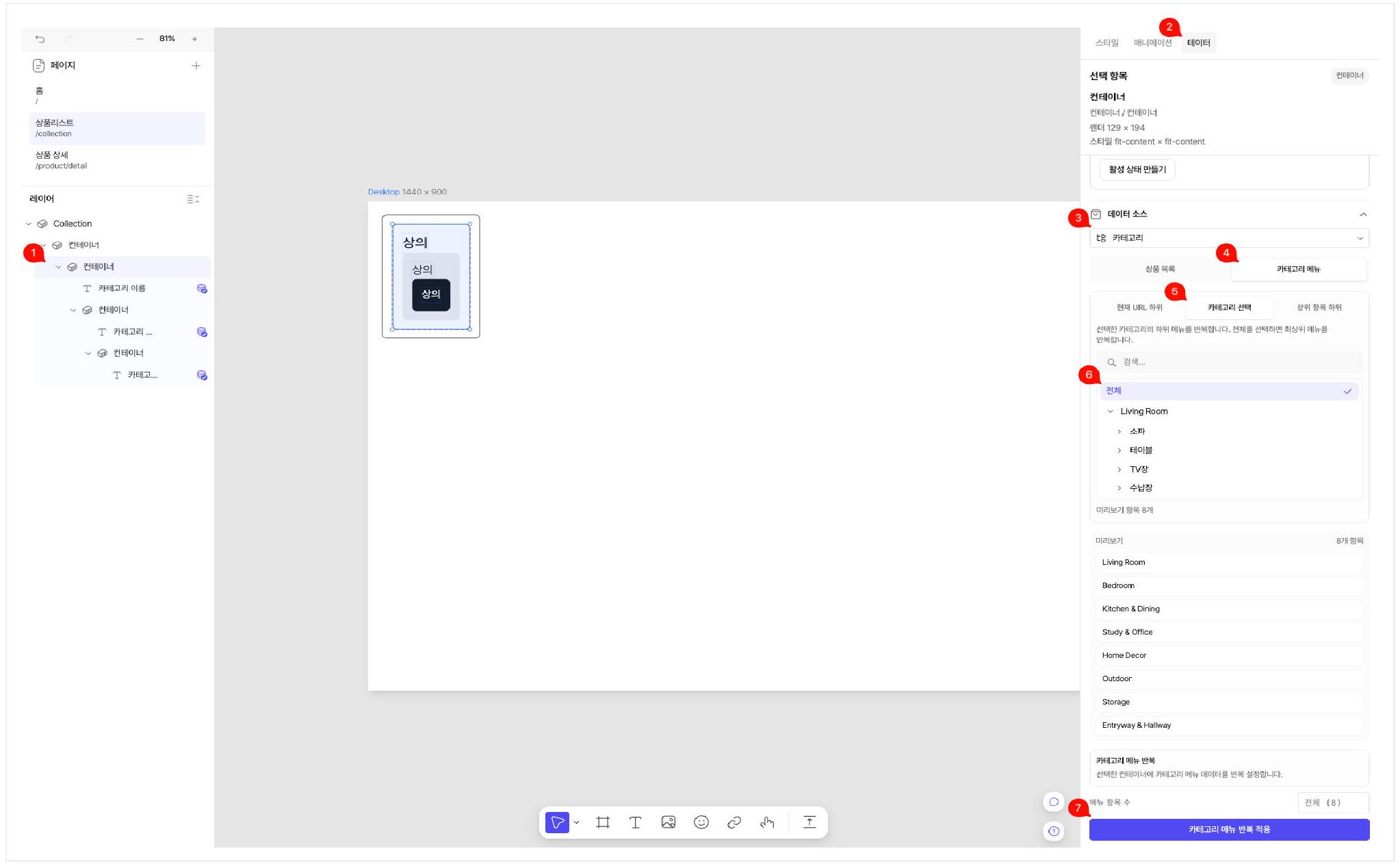
💡Tip 2. 1depth 카테고리 반복 적용 방법
- 1depth를 감싸고 있는 컨테이너 선택
- 우측 패널 > 데이터 탭
- 데이터 소스 카테고리 선택
- 카테고리 메뉴 탭 선택
- 카테고리 선택 탭 선택
- 전체 선택
- 카테고리 메뉴 반복 적용
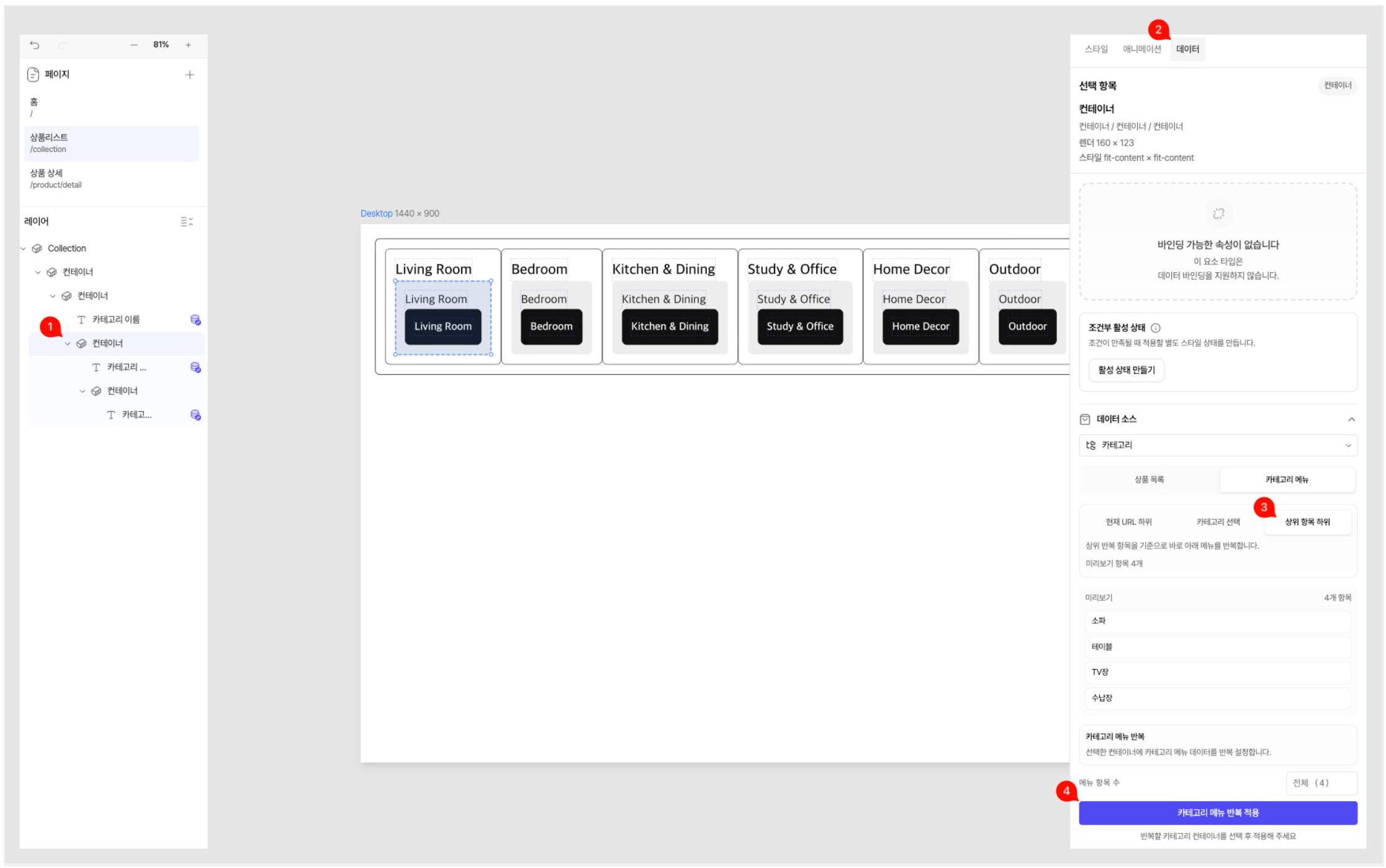
💡Tip 3. 2depth, 3depth 카테고리 반복 적용 방법
- 2 depth/3depth 감싸고 있는 컨테이너 선택
- 우측 패널 > 데이터 탭
- 데이터 소스 상위 항목 하위 선택
- 카테고리 메뉴 반복 적용
데이터 기준
- 현재 URL 하위: 현재 카테고리 바로 아래 메뉴를 보여줄 때 사용합니다.
(ex. 상품리스트 > 카테고리 메뉴) - 카테고리 선택: 특정 상위 카테고리를 기준으로 고정 메뉴를 만들 때 사용합니다.
- 상위 항목 하위: 상위 카테고리 반복 영역 안에서 자식 카테고리를 펼칠 때 사용합니다.
⚠️ 확인 포인트
- 상위 카테고리 기준 하위 메뉴는 반드시 상위 반복 영역 내에서 설정해야 합니다.
- 카테고리 순서와 링크 연결이 올바른지 미리보기로 확인합니다.